
 |
 |
 |
 |
 |
 |
 |
| [操作说明] |
个性化设置 |  |
|
||||||||||||||||||||||
| 用户使用 | ||||||||||||||||||||||
1 .图标按钮说明: |
||||||||||||||||||||||
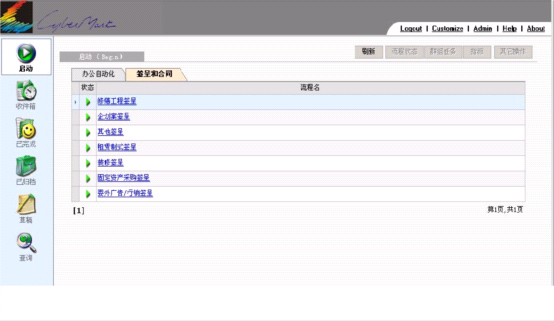
| 2 .主界面: | ||||||||||||||||||||||
 |
||||||||||||||||||||||
3 .按钮操作说明: |
||||||||||||||||||||||
|
||||||||||||||||||||||
| 4 .图标符号说明: | ||||||||||||||||||||||
|
||||||||||||||||||||||
|
||||||||||||||||||||||
| 5 .基本操作要领: | ||||||||||||||||||||||
( 1 ) 登入 :打开 IE ,进入登入面,登录用户名、密码; ( 2 ) 接收人判断 :要查看下一步接收人,建议查看已完成 里案件 的 流程状态 ;你可以根据它的信息去判断目前案件的签合情况 ; ( 3 ) 终止流程 :未结束的案件可以且仅可以由发起人作 终止流程 和删除动作 ( 4 ) 流程内容查看 :案件发出后可以在以完成里查看你的发出案件;若是最后一个审批者,这时你因该改选 归档 即可见你审批的案件; ( 5 ) 工作指派 : Begin 中不能指派 指派 , Inbox 中指派后无法在取回该项目; ( 6 ) 列表排序 :通过鼠标单击流程列表的相应字段名可以对该字段进行排序; ( 7 ) 详细内容 :详细内容查看系统流程的相应帮助文件; |
||||||||||||||||||||||
|
||||||||||||||||||||||
|
||||||||||||||||||||||


